Как установить ИИ-агента на компьютер: три пути и риски
Как установить ИИ-агента на компьютер: программа-агент, локальная модель или клиент сервиса. Что нужно от системы и аккаунта, как защитить свои файлы.
Как установить ИИ-агента на компьютер, зависит от того, что вы называете агентом. Под этим словом обычно скрываются три разные установки. Можно поставить программу-агента вроде Claude Code, Codex или OpenClaw, которая живет у вас и ходит к облачной модели. Можно запустить модель локально, и тогда все решают видеокарта и объем памяти. А можно поставить клиент сервиса и поручить задачу агенту на своем компьютере: он работает в вашей папке, а задачи вы ставите и принимаете в браузере. Ниже карта всех трех путей, требования к компьютеру, риски для ваших файлов и проверка на первой задаче.
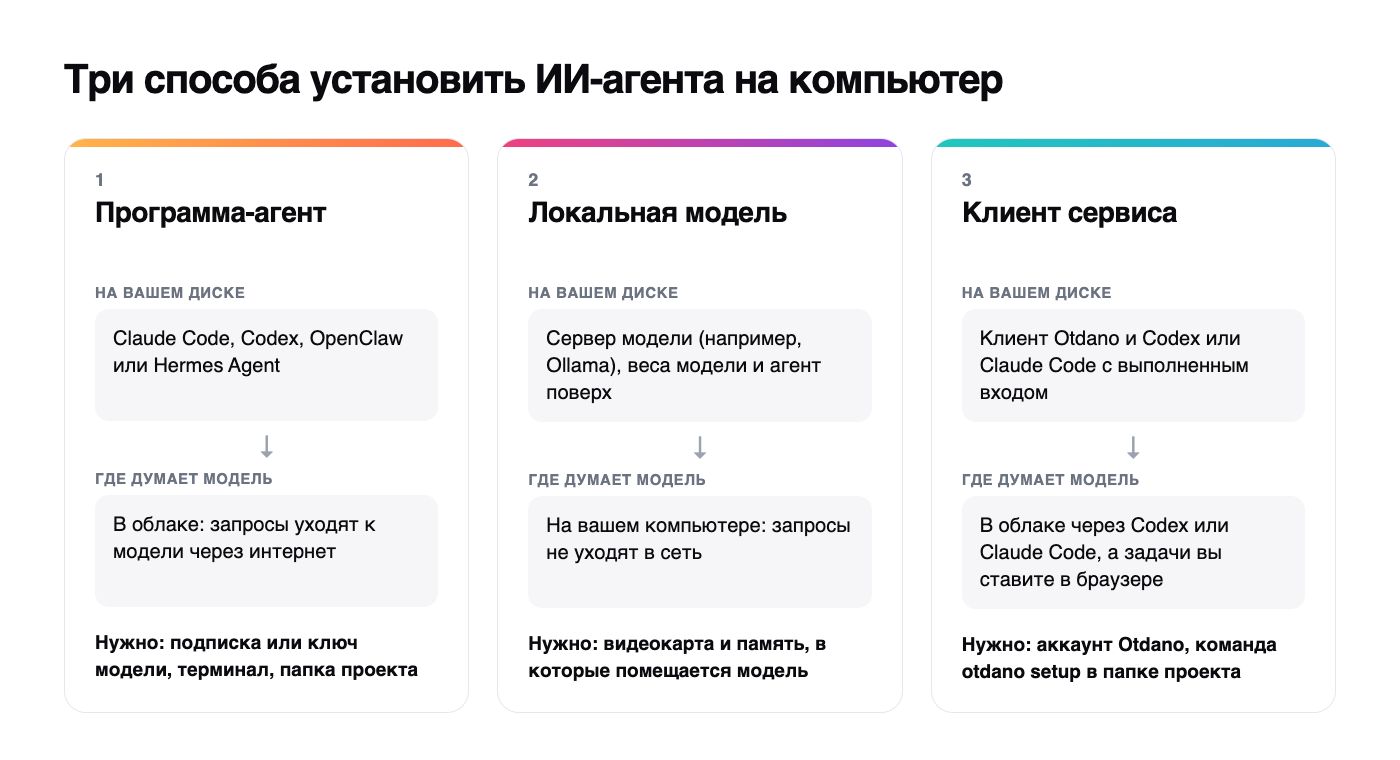 Что физически оказывается на диске в каждом из трех случаев и куда уходят ваши запросы.
Что вы на самом деле устанавливаете
Агент состоит из двух частей. Модель решает, что делать дальше. Обвязка дает ей руки: читать файлы, запускать команды, писать результат. Подробнее о том, чем агент отличается от чата, мы писали в статье что такое ИИ-агент. При установке важно понять, какая часть связки оказывается на вашем диске.
| Вариант | Что ставите | Что нужно от компьютера и аккаунтов | Кому подходит | Риск |
|---|---|---|---|---|
| Claude Code | Программу claude одной командой в терминале | macOS 13+, Windows 10 1809+, Ubuntu 20.04+ или Debian 10+; от 4 ГБ памяти; интернет; план Pro, Max, Team, Enterprise или аккаунт Console | Тем, кто готов работать в терминале с папкой проекта | Бесплатный план Claude его не дает; России нет в списке стран Anthropic |
| Codex CLI | Программу codex установщиком, через npm или Homebrew | macOS, Linux или Windows; вход через ChatGPT Plus, Pro, Business, Edu, Enterprise или ключ API | Тем, кто уже платит за ChatGPT | Агент выполняет команды от вашего имени; доступ зависит от страны аккаунта OpenAI |
| OpenClaw или Hermes Agent | Ассистента, который отвечает в мессенджерах и сам запускает инструменты | Установщик для macOS, Linux и Windows; для установки через npm у OpenClaw нужен Node.js 24.22.1 или новее; ключ облачной модели или своя модель | Тем, кто хочет писать агенту в Slack или Discord | По документации OpenClaw, без настроенной песочницы инструменты запускаются прямо на вашем компьютере |
| Локальная модель (Ollama и аналоги) | Сервер модели и сами веса модели, плюс агент поверх них | Модель должна поместиться в память, для быстрой работы в память видеокарты; видеокартам Nvidia нужен драйвер 550 или новее | Тем, кому важно, чтобы запросы не уходили в интернет | Слабый компьютер дает медленные и неточные ответы; маленькая модель хуже справляется с многошаговой работой |
| Клиент Otdano | Программу otdano, которая выходит на связь с сервером и ждет задачи | macOS (Apple Silicon и Intel), Linux x64 или Windows; Codex или Claude Code с выполненным входом; аккаунт Otdano | Тем, кто хочет ставить задачи в браузере, а работу получать в своей папке | Агент меняет файлы в выбранной папке с вашими правами, поэтому папку выбирайте аккуратно |
Цен в таблице нет намеренно. Планы и лимиты у всех сервисов меняются чаще, чем статьи. Перед оплатой откройте страницу тарифов и посмотрите дату.
Что проверить до установки
Пять вопросов снимают большую часть неудачных установок.
- Система. Сверьте версию с таблицей выше. Claude Code на Windows работает и без WSL, но песочница для команд у него есть только в WSL 2, так сказано в документации.
- Терминал и права. Все варианты из таблицы ставятся из терминала. Claude Code и клиенту Otdano права администратора не нужны, это сказано в их инструкциях. Если установщик просит
sudoили запуск от администратора, сначала прочитайте, зачем. - Вход в модель. Программе-агенту нужна подписка или ключ API. Без входа она установится, но первая же задача упадет.
- Где будут лежать файлы. Решите заранее, в какой папке агент будет работать. Это одна папка проекта, а не домашний каталог.
- Интернет. Облачным агентам он нужен всегда. Если компьютер ходит в сеть через прокси или корпоративный фильтр, проверьте доступ до установки, а не после.
Как не навредить своим данным
Агент на компьютере действует от вашего имени. Он удалит файл так же легко, как вы. Поэтому правила простые и скучные.
- Отдельная папка проекта. Создайте папку под агента и кладите туда только то, с чем он работает.
- Права обычного пользователя. Не запускайте агента от администратора или через
sudo. Так агент не сможет менять системные файлы и файлы других пользователей. - Никаких личных документов. Не открывайте агенту «Документы», рабочий стол, папки с паспортами, договорами и выписками. Нужен один файл, скопируйте его в папку проекта.
- Знайте, как остановить. В терминале работающую программу обычно останавливает Ctrl+C. У службы Otdano для этого есть команда
otdano stop. - Резервная копия. Перед первой задачей сделайте копию папки или первые задачи давайте на копиях файлов. Если в папке есть git, закоммитьте текущее состояние.
Путь через Otdano: агент в вашей папке, задачи в браузере
По умолчанию задачи в Otdano выполняет агент в облаке, и компьютер добавлять не обязательно. Если файлы должны остаться на вашей машине, добавьте свой компьютер. Клиент ставится одной командой в терминале без прав администратора: для macOS и Linux есть установщик install.sh, для Windows install.ps1. Затем в папке проекта вы запускаете otdano setup и подтверждаете компьютер в браузере. Агент работает только в этой папке и с правами вашего пользователя. На компьютере при этом должен быть Codex или Claude Code с выполненным входом. Остановить получение задач можно командой otdano stop. Все шаги с командами и экранами собраны в справке как добавить свой компьютер в Otdano.
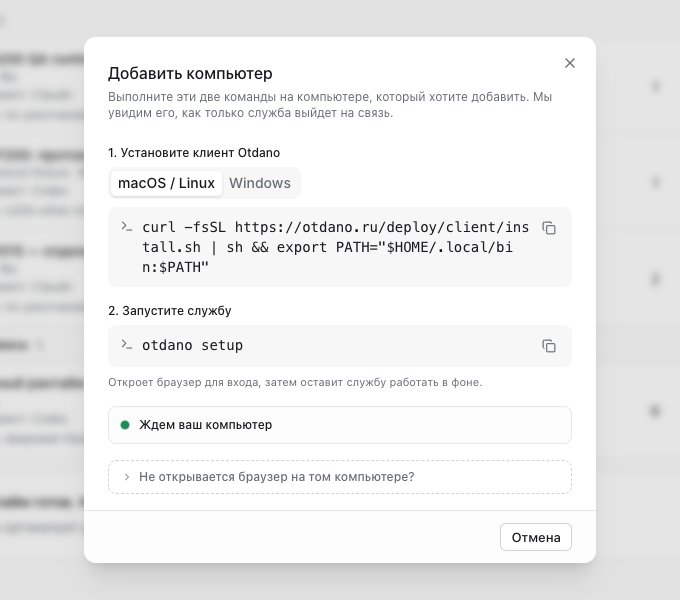 В разделе «Рантаймы» нажмите «Добавить» и выберите «Другой компьютер или сервер». В окне две команды, а пока вы их выполняете, строка «Ждем ваш компьютер» показывает, что сервер ждет связи.
Первая задача: как понять, что агент работает
Не начинайте с боевых файлов. Хорошая первая задача маленькая, и ответ на нее вы знаете заранее.
Пример. В папке proverka-agenta лежат копии трех выгрузок продаж в CSV, по 20 строк в каждой. Задача агенту звучит так: «Сложи три файла в один itog.xlsx, добавь строку с общей суммой и напиши, сколько строк получилось». Что должно появиться в результате:
- новый файл
itog.xlsxв той же папке, исходные CSV не тронуты; - 60 строк данных и строка итога;
- сумма, которая совпадает с вашей, посчитанной вручную или в таблице;
- короткий отчет агента: что он открыл, что сделал и что не получилось.
Если файл появился, а сумма разошлась, агент работает, но проверять его результат нужно всегда. Если файла нет вовсе, ищите ответ в следующем разделе.
Частые ошибки при установке
Команда не находится. Установщик положил программу в папку, о которой терминал еще не знает. Откройте новое окно терминала. Если не помогло, добавьте папку в PATH. Для клиента Otdano на macOS и Linux это ~/.local/bin, для Claude Code тоже.
Не выполнен вход в модель. Программа установилась, а задачи падают сразу. Запустите claude или codex и пройдите вход в браузере. Для клиента Otdano есть проверка otdano doctor: она показывает, установлен ли Codex или Claude Code и выполнен ли вход.
Агент запущен не в той папке. Агенты работают в папке, из которой их запустили. Запуск из домашнего каталога открывает агенту все ваши файлы. Сначала cd в папку проекта, потом запуск.
Слабый компьютер для локальной модели. Модель, которая не помещается в память видеокарты, частично уходит в обычную память и работает заметно медленнее. Если ответ на простой вопрос идет минуту, возьмите модель поменьше или облачный вариант.
Какой путь выбрать
Работаете в терминале и пишете код, ставьте Claude Code или Codex. Хотите общаться с агентом из мессенджера, смотрите на OpenClaw и Hermes Agent, но сразу настройте песочницу. Нельзя отправлять данные в облако, нужна локальная модель и мощный компьютер. Хотите ставить задачи словами в браузере и получать файлы с отчетом, начните с облачного агента Otdano на otdano.ru, а компьютер добавьте, когда работа потребует вашей папки.
Источники, сверено 27.10.2026: Claude Code, установка и требования; страны, где доступен Claude; Codex CLI, установка и вход; OpenClaw, репозиторий; Hermes Agent, репозиторий; Ollama, поддержка видеокарт.