Как добавить свой компьютер в Otdano
Как подключить свой компьютер к Otdano: установка клиента, команда otdano setup, вход через браузер или по коду, что видно в разделе «Рантаймы» и как остановить службу.
По умолчанию задачи в Otdano выполняет агент в облаке. Если нужно, чтобы агент работал прямо на вашем компьютере, в вашей папке с файлами, компьютер можно добавить в рабочую область. На это уходит две команды в терминале и одна кнопка в браузере. Ниже описано, что именно происходит и что вы увидите в разделе «Рантаймы».
Что значит работа на вашем компьютере
На компьютере запускается небольшая служба Otdano. Она сама выходит на связь с сервером и ждет задачи, открывать входящие порты и настраивать сеть не нужно. Три вещи, которые стоит знать заранее:
- служба работает только в той папке, из которой вы ее запустили, это папка проекта;
- агент читает и меняет файлы в этой папке с правами вашего пользователя;
- получение новых задач останавливается одной командой
otdano stop.
Для запуска задач на компьютере должен быть установлен Codex или Claude Code с выполненным входом. Проверить это можно командой otdano doctor после установки клиента.
Шаг 1. Установите клиент Otdano
Откройте в Otdano раздел «Рантаймы» и нажмите «Добавить компьютер». Кнопка есть у владельца и администраторов рабочей области. Откроется окно с двумя командами, их же можно взять отсюда.
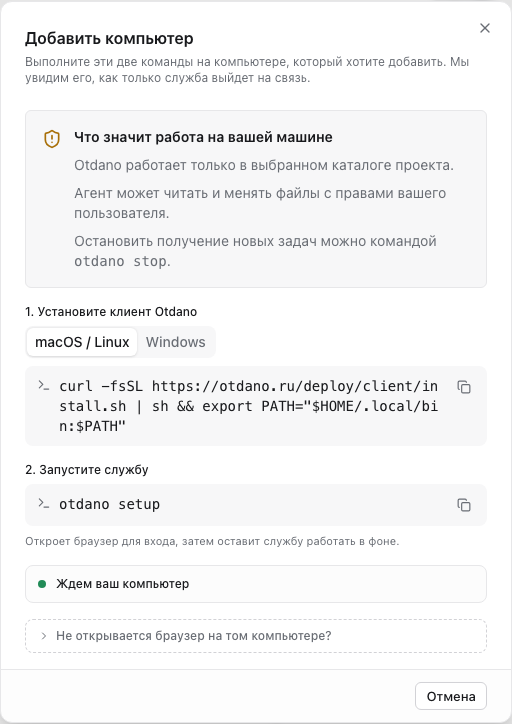 Шаг 1 с вкладками macOS / Linux и Windows, шаг 2 с одной командой, строка «Ждем ваш компьютер» и раскрывашка для случая, когда браузер на том компьютере не открывается.
На macOS и Linux выполните в терминале:
curl -fsSL https://otdano.ru/deploy/client/install.sh | sh && export PATH="$HOME/.local/bin:$PATH"
Установщик выбирает сборку под вашу систему (macOS на Apple Silicon и Intel, Linux x64), сверяет контрольную сумму до запуска и кладет программу otdano в папку ~/.local/bin. Права администратора не нужны.
На Windows откройте PowerShell и выполните:
irm https://otdano.ru/deploy/client/install.ps1 | iex
Программа попадет в %LOCALAPPDATA%\otdano\bin, папка добавится в PATH пользователя. В этом окне команда otdano доступна сразу, другие окна терминала увидят ее после перезапуска.
Шаг 2. Запустите otdano setup
Перейдите в папку проекта, в которой агент будет работать, и выполните:
otdano setup
Клиент напечатает ссылку и откроет ее в браузере. На странице показано, какой компьютер просит доступ: имя, система, версия клиента. Выберите рабочую область, если их несколько, и нажмите «Добавить компьютер». Страница ответит «Компьютер добавлен», а в терминале появится сообщение, что компьютер добавлен в вашу рабочую область и служба запущена в фоне. На подтверждение отводится 10 минут, после этого команду нужно повторить.
Окно «Добавить компьютер» в это время ждет ваш компьютер. Как только служба выйдет на связь, окно переключится на экран «Компьютер добавлен» с кнопками «Открыть рантайм» и «Создать агента».
Если браузер на том компьютере не открывается
Так бывает на сервере или при подключении по SSH. В окне «Добавить компьютер» раскройте пункт «Не открывается браузер на том компьютере?» и нажмите «Получить код». Код подставится в команду, действует 10 минут и подходит один раз. Вместо otdano setup выполните в папке проекта две команды:
otdano login --token КОД
otdano start
Результат тот же: компьютер добавлен, служба работает в фоне.
Что видно в разделе «Рантаймы»
Каждый добавленный компьютер становится строкой в списке. В строке: имя компьютера и его система, состояние связи, число рантаймов с подписями Codex или Claude, загрузка («1 запущено · 3 в очереди» или «Все свободны») и время последнего выхода на связь. Состояний связи пять: «В сети», «Связь потеряна», если связи нет меньше пяти минут, «Не в сети», «Давно не в сети» и «Доступ отозван».
Нажмите на строку, и откроется страница компьютера. Сверху имя, система, версия клиента Otdano и та же загрузка. Ниже таблица рантаймов: инструмент с пометкой «Встроенный», его здоровье, агенты, которые на нем работают, и стоимость за последние семь дней. Рантаймы появляются сами, когда на компьютере установлен Codex или Claude Code и выполнен вход. Если таблица пустая, установите инструмент, войдите в него и перезапустите службу.
На этой же странице компьютер можно переименовать или отозвать у него доступ. После отзыва новые задачи на него не приходят, а чтобы вернуть компьютер, его нужно добавить заново.
Чтобы задачи проекта шли на ваш компьютер, в блоке «Где выполнять задачи проектов» выберите «На моей машине» и нужный компьютер. Выбор действует для новых запусков.
Команды службы
| Команда | Что делает |
|---|---|
otdano status | Показывает, запущена ли служба и свободна ли она |
otdano logs -f | Показывает журнал службы и продолжает его выводить |
otdano stop | Останавливает службу: досдает текущий прогон и выходит; otdano stop --now выходит сразу |
otdano start | Снова запускает службу в фоне в текущей папке |
otdano doctor | Проверяет, установлены ли Codex и Claude Code и выполнен ли вход |
Служба одна на компьютер и работает в одной папке. Чтобы перевести ее в другой проект, остановите ее и запустите otdano start в новой папке.
Когда компьютер добавлять не нужно
Если задача обходится файлами, которые вы прикладываете к ней, свой компьютер не нужен: агент в облаке Otdano сделает работу и вернет результат с отчетом. Как агент проходит задачу от постановки до результата, разобрано в статье что такое ИИ-агент, а как сформулировать задачу, чтобы получить нужный файл с первого раза, в статье как поставить задачу ИИ. Свой компьютер нужен, когда работа идет с папкой проекта на вашей машине и файлы не должны ее покидать.