Как сделать диаграмму в ворде для рабочего отчета
Как сделать диаграмму в ворде: вставить свои данные, убрать лишние ряды, настроить подписи и передать отчет. Пошаговый пример с числами и контролем.
Вот как сделать диаграмму в ворде: поставьте курсор в нужное место отчета, откройте Вставка → Диаграмма, выберите тип и замените демонстрационные данные своими. Уберите лишние ряды, добавьте заголовок, единицы и значения. Получится диаграмма внутри документа, к числам которой можно вернуться через команду «Изменить данные».
Ниже соберем фрагмент отчета сервисной службы за октябрь: покажем, по каким причинам закрывали заявки. Все исходные числа есть в статье. Повторить пример можно самостоятельно, без регистрации в Otdano.
В какой версии Word выполнять шаги
Основной маршрут рассчитан на настольный Word для Microsoft 365 в Windows с установленным Excel для работы с данными диаграммы. Справка Microsoft по вставке диаграмм также перечисляет Word 2024, 2021, 2019 и 2016. Перечень версий в инструкции не означает, что старые выпуски продолжают получать поддержку.
В Word для Mac диаграммы тоже доступны. Microsoft отдельно описывает их создание для Microsoft 365, Word 2024 и 2021 для Mac в инструкции по работе с диаграммами. Расположение команд может отличаться от Windows; шаги ниже не являются покадровой инструкцией для Mac.
В Word в браузере этот маршрут не повторяется. В официальном сравнении веб-версии и настольного Word создание диаграмм и встроенные объекты отмечены для настольного приложения. Для редактируемой диаграммы откройте документ в нем. Если нужен только видимый рисунок, веб-версия поддерживает вставку изображений, но менять числа через такой рисунок нельзя.
Сначала вопрос отчета, затем тип диаграммы
Для нашего отчета вопрос звучит так: «Какая причина обращения встречается чаще среди закрытых заявок?» Длинные названия удобнее читать рядом с горизонтальными полосами. В меню Word такой тип называется «Линейчатая». Выберем обычную плоскую диаграмму с группировкой.
Другой рабочий вопрос требует другого вида:
| Что нужно показать | Какой тип выбрать | Что расположить по категориям |
|---|---|---|
| Сравнить объем по причинам обращения | Линейчатая или столбчатая | Причины обращения |
| Проследить изменение во времени | График | Последовательные даты или месяцы |
| Показать части одного целого | Круговая | Непересекающиеся части общей суммы |
Объемные эффекты для такого отчета не нужны: задача читателя сравнить длины полос. Два показателя с разными единицами, например заявки и часы, вынесите на отдельные диаграммы. Одинаковая высота столбцов не делает их сопоставимыми.
Подготовьте данные без строки итога
Это учебные данные, а не статистика реальной компании. Условие примера: каждая закрытая в октябре 2026 года заявка относится ровно к одной основной причине. Единица измерения — заявка. В отчет входят закрытые заявки независимо от даты их поступления.
| Причина обращения | Закрыто заявок, шт. |
|---|---|
| Диагностика | 48 |
| Настройка | 36 |
| Ремонт | 24 |
| Консультация | 12 |
Всего закрыто 120 заявок. Формула контроля: 48 + 36 + 24 + 12 = 120. Это сумма всех категорий за один период. Строку «Итого» в диапазон диаграммы не добавляем: она повторила бы те же заявки отдельной полосой.
Для собственных данных заранее запишите период, единицы и правило отнесения к категориям. Если одна заявка встречается сразу в нескольких группах, сумма групп уже не означает число уникальных заявок. Уточните правило до построения.
Если исходники разрознены, подготовку исходных данных для отчета можно поручить Otdano. В задании укажите категории, период, единицы и запрет на выдуманные значения. Подготовленные числа нужно сверить с источником. Вставку диаграммы в установленном Word выполните по шагам ниже; редактируемый объект в полученном файле нельзя обещать без его проверки.
Вставьте диаграмму и замените образец целиком
- В документе поставьте курсор после абзаца, к которому относится диаграмма.
- Откройте Вставка → Диаграмма → Линейчатая. Выберите вариант с группировкой и нажмите «ОК».
- В появившемся окне данных запишите в A1 «Причина обращения», в B1 — «Закрыто заявок, шт.».
- Перенесите категории в A2:A5, а числа — в B2:B5, сохраняя пары из таблицы выше. В числовых ячейках оставьте только числа: единица уже есть в шапке.
- Ограничьте выделенную область данных диапазоном A1:B5. В окне листа можно потянуть нижний правый угол рамки диапазона. Если рамка недоступна, выделите диаграмму, откройте Конструктор диаграмм → Выбрать данные и задайте нужную область.
- Удалите оставшиеся демонстрационные значения за пределами своей таблицы. Убедитесь, что в списке рядов остался только «Закрыто заявок, шт.», а не «Ряд 2» или «Ряд 3». Закройте окно данных.
На диаграмме должны остаться четыре полосы одного ряда. Удаление цифр из лишнего столбца не всегда убирает сам ряд: проверьте диапазон и список рядов. Если названия причин оказались в легенде, а по оси стоят названия рядов, проверьте ориентацию данных и команду «Строка/столбец».
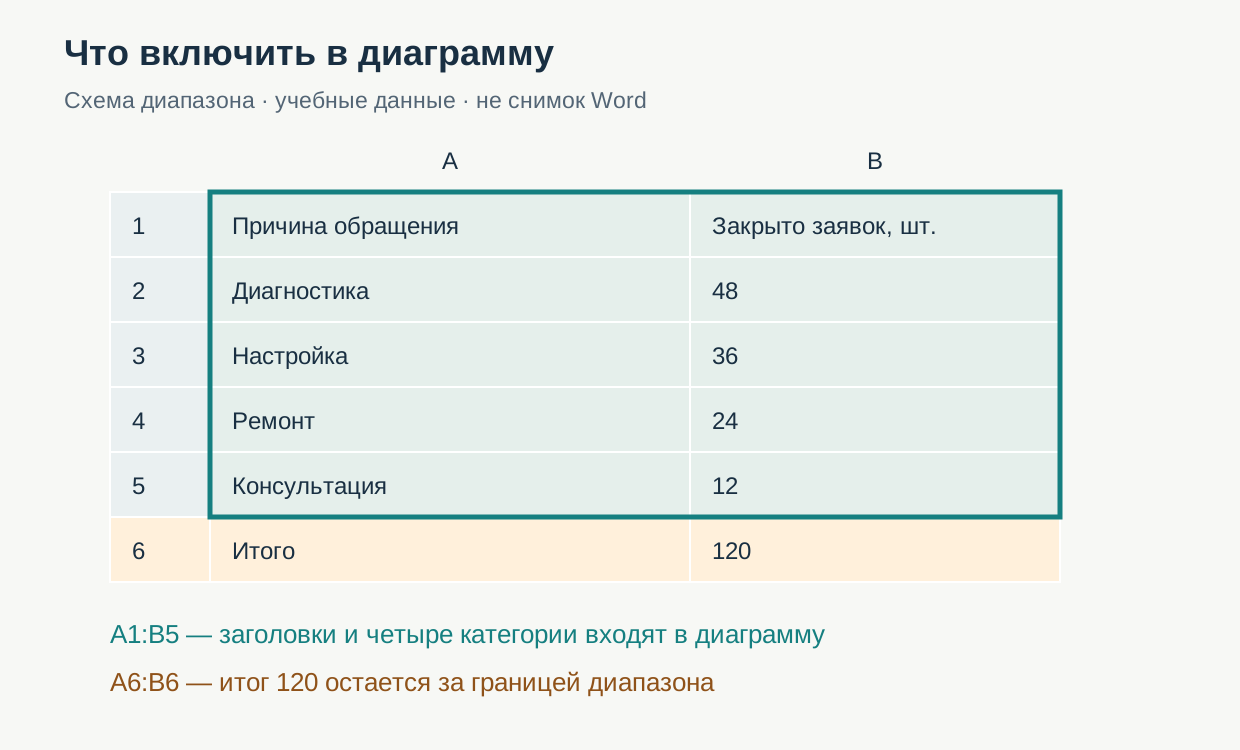
Схема, не снимок Word. В диаграмму входят A1:B5. Итог 120 показан отдельно для контроля и не образует категорию.
Подпишите так, чтобы отчет читался без пояснений
Выделите диаграмму. На ленте появятся команды работы с ней: в новых версиях это вкладка «Конструктор диаграмм», в старых интерфейсах название может отличаться.
Заголовок. Щелкните поле названия и впишите «Закрытые заявки по причинам обращения — октябрь 2026». Если поля нет, используйте Добавить элемент диаграммы → Название диаграммы → Над диаграммой. Microsoft описывает этот маршрут в справке по названиям диаграмм и осей.
Оси. Через Добавить элемент диаграммы → Названия осей задайте горизонтальной оси «Закрыто заявок, шт.», вертикальной — «Причина обращения». Не путайте название оси с подписями категорий. Слова «Диагностика» и «Настройка» берутся из исходных ячеек; для исправления опечатки вернитесь к ним.
Значения. Откройте Добавить элемент диаграммы → Подписи данных и выберите положение у конца полос. Должны появиться 48, 36, 24 и 12. Оставьте числовые подписи связанными с данными; не заменяйте их вручную набранными числами. По справке Microsoft о подписях данных стандартные подписи обновляются вместе с исходными значениями.
Легенда. Для одного ряда ее можно убрать: единица и показатель уже названы. Если сравниваете несколько рядов, оставьте легенду и назовите каждый по смыслу. Управление доступно через Добавить элемент диаграммы → Легенда; варианты описаны в справке Microsoft.
Для полос установите начало числовой оси в нуле через «Формат оси». Сокращенная шкала может зрительно преувеличить различия. Затем увеличьте диаграмму до размера, при котором полностью видны названия и значения.
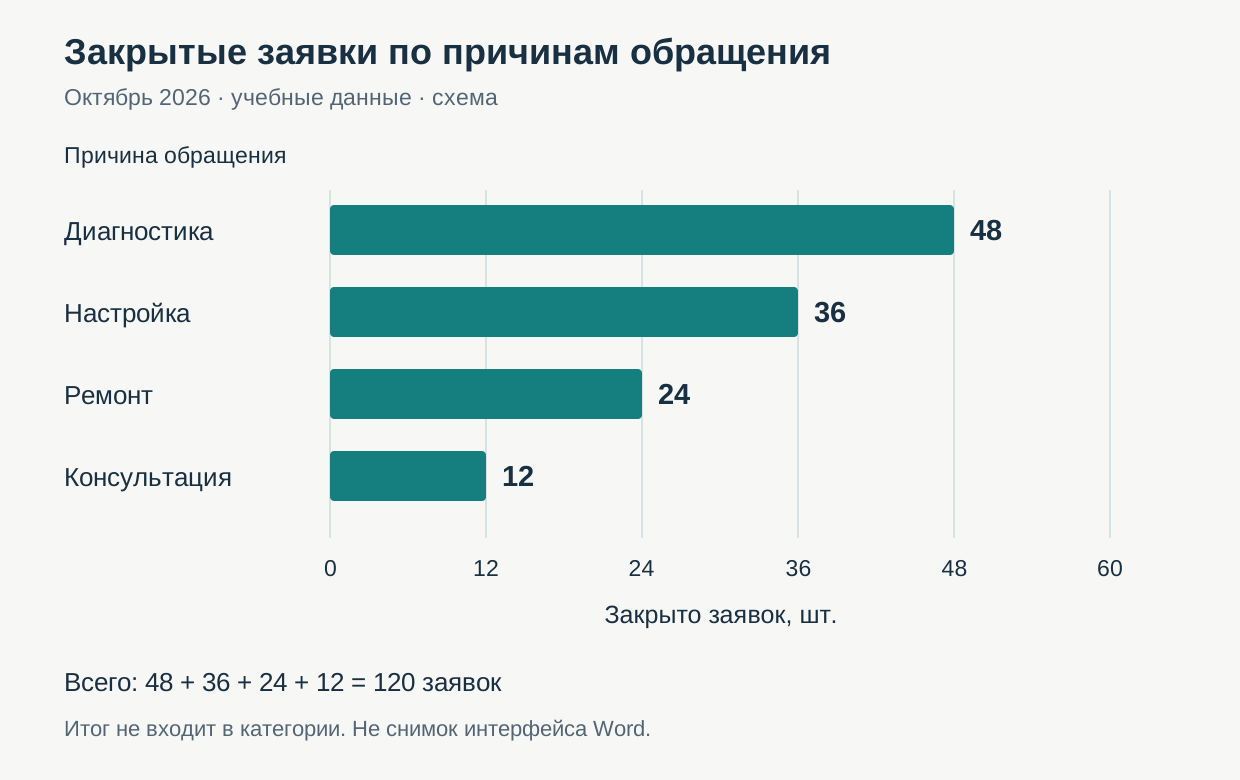
Схема результата на учебных данных, не снимок Word и не редактируемый объект диаграммы. Длина каждой полосы соответствует числу заявок; шкала начинается с нуля.
Под диаграммой можно оставить готовый абзац отчета:
В октябре 2026 года закрыто 120 заявок. Больше всего заявок относилось к диагностике: 48. Их доля среди всех закрытых заявок составила 40%.
База доли — все 120 закрытых заявок за октябрь. Формула: 48 / 120 × 100% = 40%. Вывод относится к составу закрытых заявок. По этим данным нельзя определить скорость ремонта или качество обслуживания.
Обновите число в данных, затем перечитайте вывод
Выделите диаграмму и откройте Конструктор диаграмм → Изменить данные. Для встроенной диаграммы данные хранятся внутри документа, что Microsoft поясняет в руководстве по диаграммам Word.
Чтобы освоить обновление, сделайте копию отчета. В учебном сценарии исправьте число ремонтов с 24 на 30 в ячейке B4. Полоса ремонта и ее подпись должны показывать 30. Проверьте также соседние значения: диагностика — 48, настройка — 36, консультация — 12.
После исправления общий итог равен 48 + 36 + 30 + 12 = 126 заявок. Абсолютная поправка по ремонту: 30 − 24 = +6 заявок. Относительная поправка: (30 − 24) / 24 × 100% = +25%, база — прежние 24 заявки по ремонту. Это исправление исходных данных за тот же октябрь, а не рост к предыдущему месяцу.
В тексте копии замените 120 на 126. Прежние 40% тоже больше не подходят. Новая доля диагностики: 48 / 126 × 100% ≈ 38,1%, с округлением до одного знака. База теперь — все 126 закрытых заявок после исправления. Если доля не нужна, уберите предложение о ней. Word обновляет диаграмму по ее данным, но обычный абзац с выводом нужно отредактировать отдельно. Исходная схема в этой статье показывает вариант до исправления, с ремонтом 24 и итогом 120.
Если добавляете новую категорию, расширьте диапазон. Новая строка за рамкой может не попасть в диаграмму. И наоборот: не расширяйте рамку на строку итога.
Передайте отчет в нужном формате
Для правок коллеги сохраните DOCX со встроенной диаграммой. Закройте файл, снова откройте его и попробуйте вызвать «Изменить данные». Наличие этой команды и доступ к правильным числам помогают отличить рабочий объект от рисунка. Само расширение DOCX этого не гарантирует.
Для согласования внешнего вида подойдет PDF. После экспорта откройте его и посмотрите, не обрезаны ли названия, значения и подпись. PDF не заменяет исходный объект Word, если получатель должен менять данные.
Для вставки в другой материал можно передать изображение диаграммы. Получатель сможет менять размер картинки, но не значения через таблицу данных. Вместе с изображением передайте исходные числа, период и единицы.
Если диаграмма была скопирована со связью из отдельной книги Excel, данные могут храниться во внешнем файле. Не путайте этот способ со вставкой через «Вставка → Диаграмма». При передаче уточните, нужен ли получателю исходный файл и доступ к нему. Для нашего короткого отчета выбран встроенный объект.
Что исправить перед отправкой
| Что видно в отчете | Что проверить и исправить |
|---|---|
| Остались «Категория 1» или «Ряд 2» | Заменить образец, убрать лишние ряды, проверить диапазон |
| Появилась полоса «Итого» | Исключить итоговую строку из диапазона |
| После изменения числа подпись осталась прежней | Проверить исходную ячейку и вернуть подпись, связанную с данными |
| Заявки и часы показаны на одной шкале | Разделить показатели по единицам |
| В диаграмме новые числа, в абзаце старый итог | Пересчитать сумму и обновить текст отчета |
| Нельзя открыть данные | Уточнить, перед вами диаграмма или изображение, и открыть DOCX в настольном Word |
Перед отправкой сверьте каждую пару «категория — число» с источником. В исходном примере это четыре категории, значения 48, 36, 24 и 12, общий итог 120. Период и единицы должны совпадать в таблице, заголовке, осях и выводе. Затем откройте именно тот файл, который уйдет получателю.
Если отчету нужны еще пояснения и сопроводительный текст, используйте разбор подготовки документов с ИИ. В нем отдельно рассмотрены исходные материалы и ограничения задания.