Как сделать диаграмму в Excel и сверить ее с таблицей
Как сделать диаграмму в Excel по плану и факту расходов: выбрать диапазон, сравнить отделы, настроить подписи и обновить данные без лишних итогов.
Как сделать диаграмму по готовой таблице? Выделите диапазон с заголовками, вставьте подходящий тип диаграммы, добавьте подписи и единицы измерения. Затем сверьте каждую категорию и ряд с исходными ячейками. Для сравнения плана и факта по отделам подойдет гистограмма с группировкой: два столбца рядом для каждого отдела.
Ниже пройдем этот путь в настольном Excel для Windows: Microsoft 365, Excel 2024 и Excel 2021. Названия вкладок могут немного отличаться между выпусками. Это инструкция для уже имеющейся таблицы; регистрацию проходить не нужно.
Подготовьте три отдела за один месяц
Возьмем вымышленные расходы за октябрь 2026 года. Это учебный пример, не данные компании и не результат выполнения задачи в Otdano. Все суммы в рублях, план и факт относятся к одному месяцу.
Введите таблицу на пустом листе с ячейки A1. В A1 напишите «Отдел», в B1 «План», в C1 «Факт».
| Отдел | План, руб. | Факт, руб. |
|---|---|---|
| Маркетинг | 120000 | 132000 |
| Логистика | 180000 | 162000 |
| Сервис | 200000 | 246000 |
| Итого | 500000 | 540000 |
На листе отделы займут строки 2–4, итог окажется в строке 5. Вводите суммы числами, без слова «руб.» внутри ячейки. Для читаемости задайте числовой формат с разделителем разрядов. В B5 можно записать =СУММ(B2:B4), в C5 =СУММ(C2:C4).
Если исходник еще нужно привести в порядок, подготовку таблицы или отчета по данным можно поручить Otdano. Для самостоятельного построения достаточно таблицы выше.
Выделите A1:C4 и вставьте два ряда
- Выделите A1:C4, включая заголовки и исключая «Итого».
- Откройте «Вставка» → «Рекомендуемые диаграммы» → «Все диаграммы».
- Выберите «Гистограмма», затем плоский вариант «Гистограмма с группировкой». Нажмите «ОК».
- Убедитесь, что снизу стоят Маркетинг, Логистика и Сервис, а легенда содержит два ряда: «План» и «Факт».
Этот путь выбора описан в руководстве Microsoft по созданию диаграмм. Здесь «гистограмма» означает вертикальные столбцы для категорий, а не статистическое распределение по интервалам.
Если Excel сгруппировал данные иначе, выделите диаграмму и откройте «Конструктор диаграмм» → «Выбрать данные». Для плана имя ряда должно ссылаться на B1, значения на B2:B4; для факта имя на C1, значения на C2:C4. Подписи горизонтальной оси берите из A2:A4.
Почему столбцы, а не линия или круг
Внутри каждой пары легко сравнить две суммы, а между парами видно масштаб расходов. Это соответствует назначению гистограммы с группировкой в справке Microsoft.
Линия между отделами создала бы впечатление последовательности или тренда. Но Маркетинг, Логистика и Сервис не временные точки. Круговая диаграмма подходит для долей одного целого; один круг не покажет план и факт рядом. Два круга заставят сравнивать углы и площади вместо сумм.
Подпишите рубли и оставьте нулевую базу
Назовите диаграмму «Расходы отделов за октябрь 2026: план и факт». Через кнопку «Элементы диаграммы» со знаком плюса рядом с выделенной диаграммой включите легенду, названия осей и подписи данных. Вертикальную ось назовите «руб.». На горизонтальной уже должны стоять названия отделов.
Щелкните вертикальную ось правой кнопкой мыши, откройте «Формат оси» → «Параметры оси» и задайте минимум 0. Настройка границ разобрана в справке Microsoft по масштабу оси. Для этого примера ноль нужен, чтобы длина столбца передавала всю сумму. Обрезанная снизу шкала преувеличит разницу.
Оставьте два различимых цвета и плоские столбцы без 3D. Перспектива затрудняет сравнение высоты. На иллюстрации все значения показаны в рублях, без перевода в тысячи.
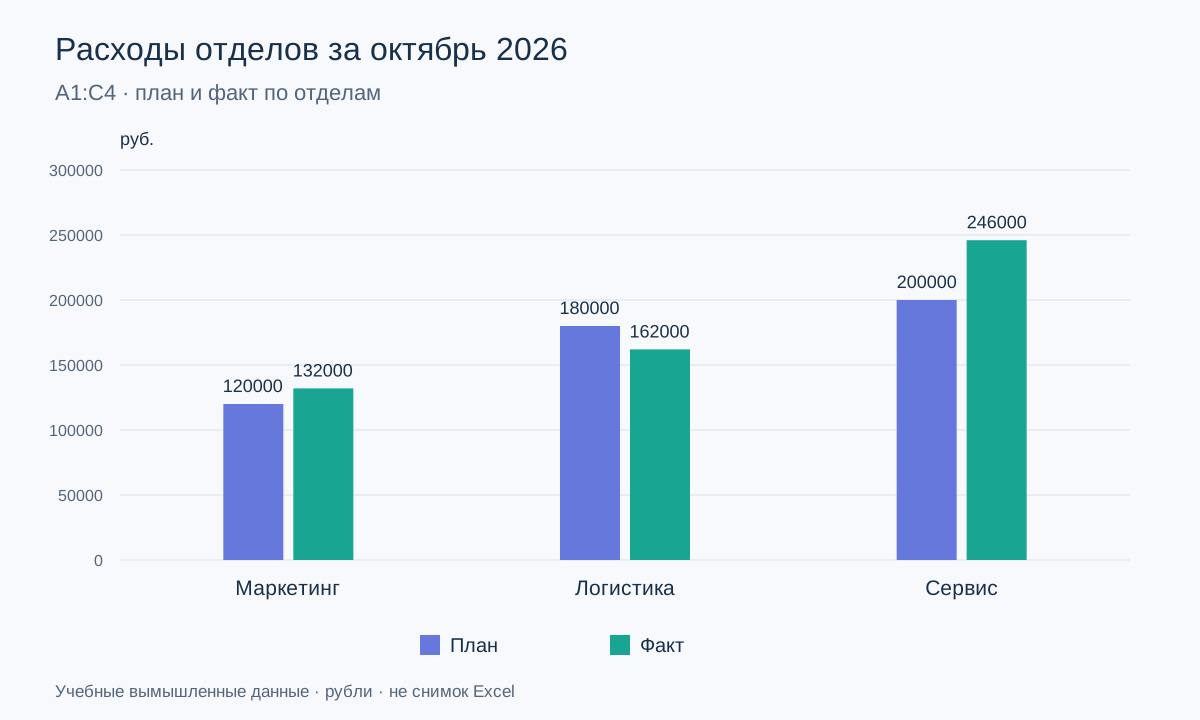
Учебная диаграмма по A1:C4, не снимок Excel. Нулевая база, три отдела и два ряда; строка «Итого» исключена.
Уберите «Итого» из диапазона
Если выделить A1:C5, появится четвертая категория «Итого» со столбцами 500000 и 540000. Это сумма тех же отделов, а не еще один отдел. Она растянет шкалу и уменьшит видимые различия остальных пар.
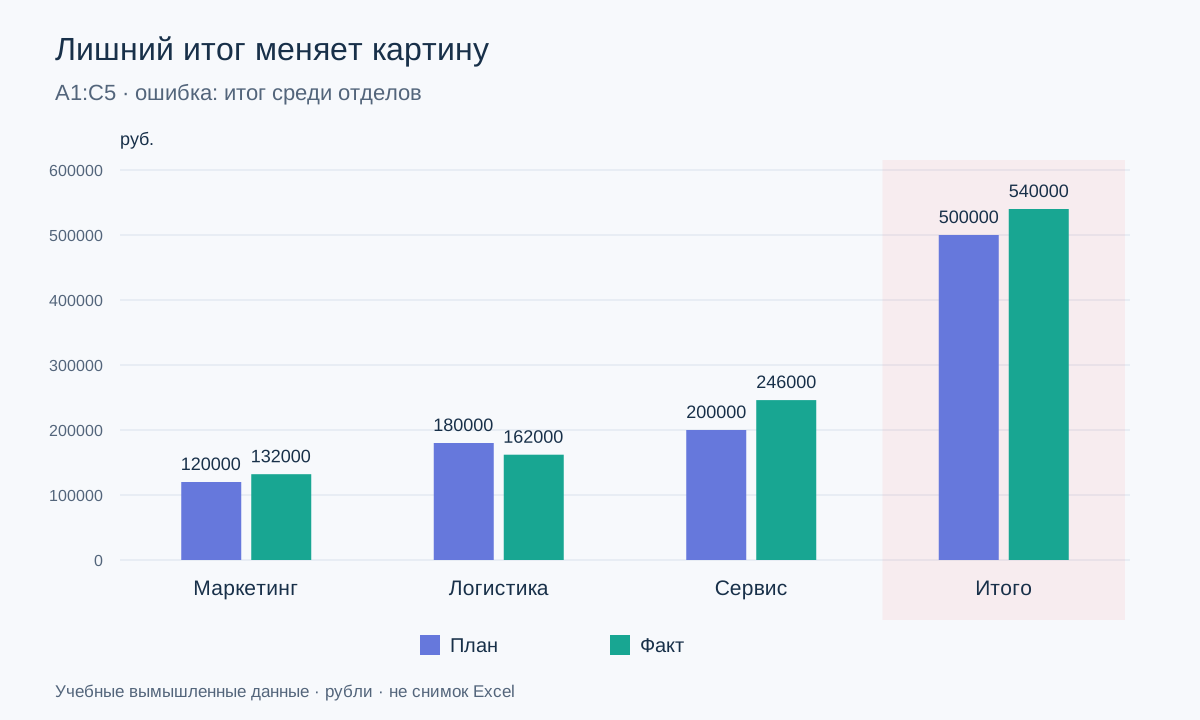
Намеренно ошибочный выбор диапазона. Числа верны, но итог поставлен в один ряд с его частями. Правильный вариант показан выше.
Чтобы исправить диаграмму, откройте «Выбрать данные» и сократите диапазон до A1:C4. На листе итог сохраните: он нужен для контроля сумм. После исправления пересмотрите категории, оба ряда и масштаб.
Сверьте шесть столбцов и посчитайте отклонение
Наведите указатель на каждый столбец и сопоставьте значение с ячейкой. Пройдите все три пары: Маркетинг 120000/132000, Логистика 180000/162000, Сервис 200000/246000. Сверяйте и название отдела, и имя ряда: совпадения общего итога недостаточно.
Отклонение в рублях считайте как факт − план. Процент отклонения равен (факт − план) / план × 100%; база каждой строки — план этого отдела.
| Отдел | Факт − план, руб. | Отклонение от плана, % |
|---|---|---|
| Маркетинг | +12000 | +10% |
| Логистика | −18000 | −10% |
| Сервис | +46000 | +23% |
| Итого | +40000 | +8% |
Для строки 2 формула разницы =C2-B2, формула доли =(C2-B2)/B2 с процентным форматом. Скопируйте их для остальных отделов. Если план равен нулю, процент не определен: отметьте это явно, не подставляйте ноль.
Контроль по суммам: 120000 + 180000 + 200000 = 500000 руб.; 132000 + 162000 + 246000 = 540000 руб. Общий перерасход — 540000 − 500000 = 40000 руб., или 40000 / 500000 × 100% = 8%. В итоговой строке база — общий план 500000 руб.; проценты отделов усреднять нельзя.
Расходы выше плана у Маркетинга и Сервиса, ниже у Логистики. Максимальный перерасход в рублях у Сервиса. Эти данные показывают отклонение расходов. Для выводов об эффективности или прибыли нужны результаты работы и доходы.
Обновите значения и добавьте отдел
Изменение числа в B2:C4 должно отразиться на связанной диаграмме. Исправляйте исходную ячейку, затем сверяйте соответствующий столбец. Этот принцип описан в инструкции Microsoft по обновлению данных.
Новый отдел вставьте отдельной строкой перед «Итого». Тогда отдел займет строку 5, итог сдвинется в строку 6. В окне «Выбрать данные» укажите A1:C5, затем убедитесь, что обе серии охватывают строки 2–5, а категории взяты из A2:A5. Тот же адрес, который раньше ошибочно включал итог, теперь содержит четыре отдела. Проверяйте содержимое строк, а не только адрес.
Microsoft показывает изменение диапазона через окно выбора источника. Новый отдел здесь добавляет категорию; ряды остаются прежними, «План» и «Факт». Пересчитайте итоговые суммы и расширьте их формулы на новую строку.
Если столбец пропал или стал нулевым, проверьте исходник. Апостроф перед числом и пробелы из выгрузки могут превратить сумму в текст; одного числового формата недостаточно. Преобразуйте текстовое значение в число и повторите сверку. Пустые строки уберите из диапазона, но пустую сумму не заменяйте нулем без основания: отсутствие данных и нулевые расходы различаются.
Что можно поручить агенту
Подготовку исходника можно описать так:
По приложенной таблице за октябрь 2026 года подготовь XLSX с отделами, планом и фактом в рублях. Сохрани исходные данные. Добавь разницу «факт минус план», процент относительно плана каждого отдела и итоговый процент по суммам. Отметь пропуски и числа, записанные текстом. Не заменяй отсутствующие суммы нулями. Верни файл и перечисли исправления.
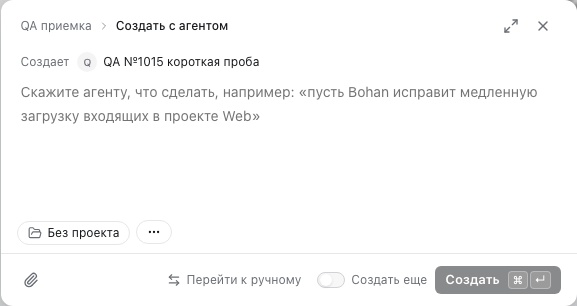
Реальный снимок формы Otdano от 01.11.2026, повторно использован из принятого материала. Он показывает место для поручения, а не выполненный расчет или готовую диаграмму. Учебный пример в Otdano не запускался.
Откройте полученную таблицу и сверьте числа. Гистограмму постройте в настольном Excel по шагам выше: создание нативной диаграммы агентом и управление установленным Excel здесь не подтверждены. Другие задачи с данными собраны в разделе «Таблицы Excel».