Как удалить дубликаты в Excel и сохранить нужные записи
Пошаговая очистка реестра Excel: выберите столбцы для поиска дублей, разберите конфликт записей и сверьте число строк и суммы с журналом удалений.
Как удалить дубликаты в Excel безопасно? Сделайте копию файла, выделите всю таблицу с заголовками и откройте «Данные» → «Удалить дубликаты». Отметьте столбцы, совпадение которых означает повтор одной записи. До удаления разберите строки, где этот набор совпал, а остальные поля различаются. После удаления сверьте число строк и суммы с исходником и журналом исключений.
Ниже разберем реестр актов на обслуживание помещений. Пример вымышленный: в нем есть полный повтор, исправленная сумма и разные работы с одинаковой стоимостью. Шаги опираются на справку настольного Excel для Microsoft 365 и Excel 2024 для Windows. Это инструкция по документации, без демонстрации запуска Excel.
Сначала решите, какая запись считается повтором
В нашем реестре один акт относится к одному объекту. Поэтому бизнес-ключ — пара «Объект + Акт». Сам номер акта недостаточен: у разных объектов нумерация может совпадать.
Перенесите пять столбцов от «Дата» до «Сумма_руб» в A1:E8. Столбец «Строка исходника» ниже — только указатель для разбора; переносить его в данные не нужно. Номера обозначают строки исходного листа и остаются такими в журнале после удаления.
| Строка исходника | Дата | Объект | Акт | Работы | Сумма_руб |
|---|---|---|---|---|---|
| 2 | 01.11.2026 | Север | 26-041 | Вентиляция | 12000 |
| 3 | 01.11.2026 | Север | 26-041 | Вентиляция | 12000 |
| 4 | 01.11.2026 | Юг | 26-018 | Освещение | 8500 |
| 5 | 01.11.2026 | Юг | 26-018 | Освещение | 9200 |
| 6 | 02.11.2026 | Север | 26-042 | Вентиляция | 12000 |
| 7 | 02.11.2026 | Юг | 26-019 | Сантехника | 6400 |
| 8 | 02.11.2026 | Запад | 26-041 | Замки | 3000 |
База контроля «Исходный реестр» — все семь записей A2:E8, без заголовка. Сумма столбца E — 63 100 руб. Это сумма записей выгрузки с повторами, ее нельзя считать подтвержденной стоимостью работ.
Строки 2 и 3 полностью совпадают во всех пяти полях. Строки 4 и 5 совпадают по бизнес-ключу, но содержат разные суммы: это конфликт версий. Строка 6 стоит столько же, сколько строка 2, однако относится к другому акту. Строка 8 имеет тот же номер акта, что строка 2, но другой объект. Обе записи сохраняем.
Если хотите подготовить очищенный реестр и журнал удалений, сформулируйте правило так же явно: какие поля образуют ключ, что сохранять и какие расхождения передавать человеку. Одинаковые суммы или имена сами по себе не доказывают дубль.
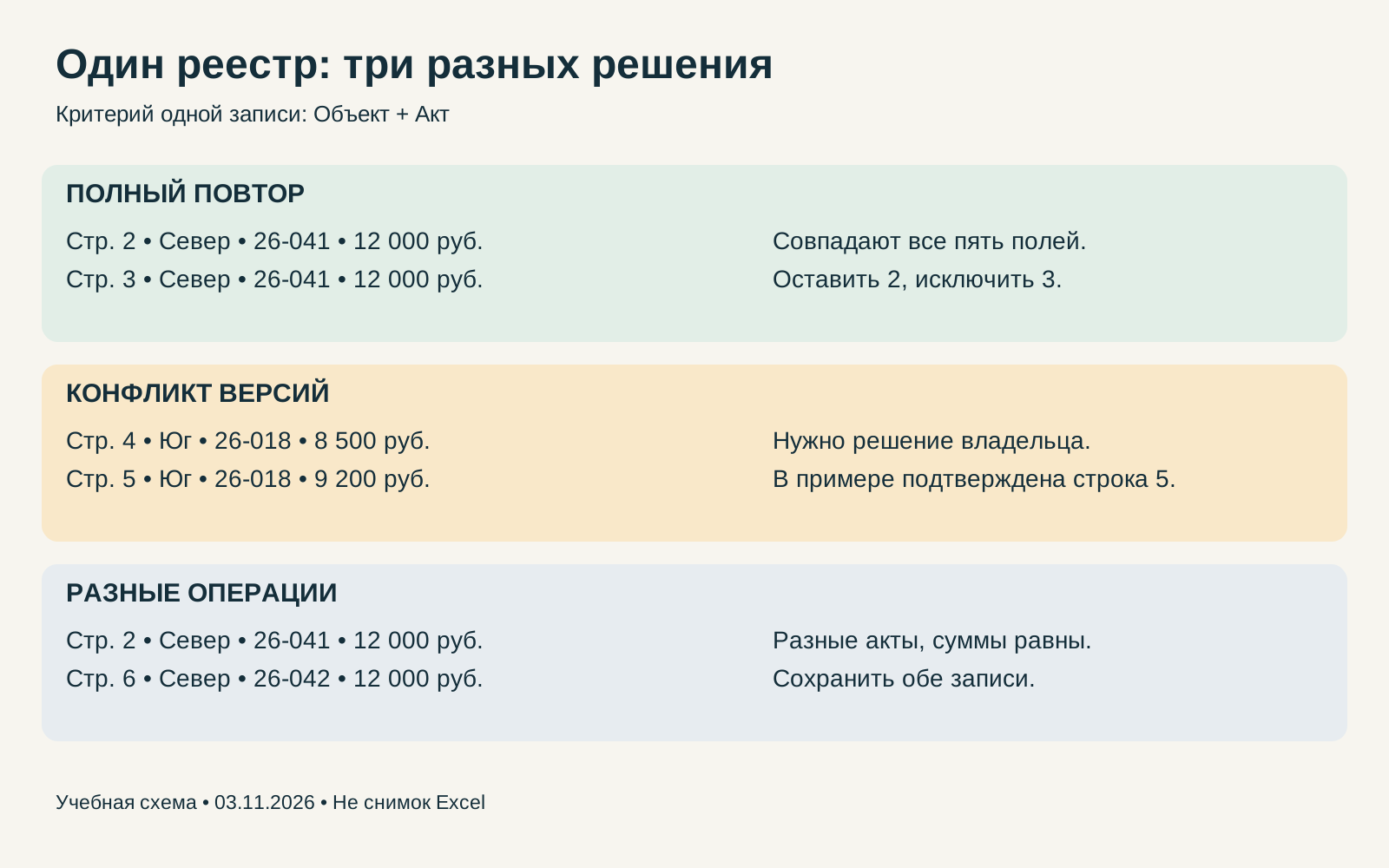
Учебная схема по строкам примера, 03.11.2026. Это иллюстрация решений, не снимок Excel.
1. Сохраните исходник и подготовьте рабочую копию
Сохраните исходную книгу отдельно. В рабочей книге заведите листы «Исходник», «Очистка» и «Исключения». Скопируйте исходные данные на первые два листа; «Исходник» дальше не меняйте.
На листе «Очистка» оставьте одну строку заголовков, уберите промежуточные итоги и объединенные ячейки. Снимите фильтры и проверьте весь диапазон. Даты должны иметь единый формат, суммы — быть числами. Сверьте пробелы и написание объектов с источником; коды актов с ведущими нулями сохраняйте как текст. Пустой ключ отправляйте на разбор, а не в автоматическое удаление.
2. Подсветите совпадения, ничего не удаляя
Для одного столбца используйте «Главная» → «Условное форматирование» → «Правила выделения ячеек» → «Повторяющиеся значения». Microsoft описывает этот способ в инструкции по поиску и удалению повторений. Цвет показывает совпадение значений, но не решает, относятся ли они к одной операции.
Для нашего составного ключа добавьте временный столбец F с заголовком «Повторов_ключа». В F2 введите формулу и протяните до F8:
=СЧЕТЕСЛИМН($B$2:$B$8;B2;$C$2:$C$8;C2)
В строках 2–5 получится 2, в строках 6–8 — 1. Просмотрите строки со значением больше 1 вместе со всеми полями. В английской локализации функция называется COUNTIFS; разделитель аргументов зависит от настроек Excel. После разбора удалите временный столбец F целиком. Для очистки оставьте только пять исходных полей A:E.
3. Разберите конфликт до удаления по ключу
В строках 4 и 5 суммы различаются на 700 руб. Большая сумма и положение ниже в таблице не дают основания выбрать строку 5.
В учебном сценарии владелец реестра сверился с подписанным исправленным актом и подтвердил 9 200 руб. Поэтому сохраняем строку 5, а строку 4 переносим в журнал как замененную версию. Это условие примера, не сообщение о проверке настоящего документа.
До такого подтверждения оставляйте обе версии и помечайте конфликт открытым. Если решение получить нельзя, выдайте предварительную таблицу с отдельным списком спорных записей; окончательную сумму реальных работ пока не утверждайте.
После решения запишите в «Исключения» все пять исходных полей строки 4 и основание. Затем на отдельном листе «Очистка», где нет посторонних данных, удалите целую строку этой записи. Не удаляйте одну ячейку со сдвигом вверх: сумма следующего акта может оказаться рядом с чужим номером.
4. Удалите полный повтор всей строкой
После исключения старой версии рабочий диапазон занимает A1:E7. Выделите его целиком, откройте «Данные» → «Удалить дубликаты» и отметьте «Мои данные содержат заголовки».
Для полного повтора оставьте отмеченными все пять столбцов: «Дата», «Объект», «Акт», «Работы», «Сумма_руб». До подтверждения сохраните строку 3 в журнале. В примере команда должна исключить одну повторную запись на 12 000 руб.; останутся пять записей.
Для удаления по бизнес-ключу диапазон тоже должен охватывать всю таблицу, но флажки оставляют только у «Объект» и «Акт». Такой выбор допустим после разбора различий других полей. На исходных данных он опасен: конфликт сумм исчезнет вместе с одной из версий.
Согласно справке Microsoft о выборе столбцов сравнения, выбранные поля задают критерий совпадения, а удаляется запись во всем выделенном диапазоне. Сохраняется первое вхождение. В нашем разборе порядок не меняется, строки 2 и 3 идентичны, поэтому остается запись из исходной строки 2. Сортировать таблицу для этого способа не требуется.
5. Сверьте результат с журналом исключений
Очищенная таблица содержит следующие записи. Здесь снова указаны исходные номера, чтобы можно было восстановить каждое решение.
| Строка исходника | Дата | Объект | Акт | Работы | Сумма_руб |
|---|---|---|---|---|---|
| 2 | 01.11.2026 | Север | 26-041 | Вентиляция | 12000 |
| 5 | 01.11.2026 | Юг | 26-018 | Освещение | 9200 |
| 6 | 02.11.2026 | Север | 26-042 | Вентиляция | 12000 |
| 7 | 02.11.2026 | Юг | 26-019 | Сантехника | 6400 |
| 8 | 02.11.2026 | Запад | 26-041 | Замки | 3000 |
Журнал исключений хранит исходные поля удаленных записей и причину решения.
| Строка исходника | Дата | Объект | Акт | Работы | Сумма_руб | Сохранена строка | Основание |
|---|---|---|---|---|---|---|---|
| 3 | 01.11.2026 | Север | 26-041 | Вентиляция | 12000 | 2 | Полный повтор пяти полей |
| 4 | 01.11.2026 | Юг | 26-018 | Освещение | 8500 | 5 | Старая версия; в учебном сценарии владелец подтвердил исправленный акт на 9200 руб. |
Для воспроизведения контроля разместите очищенные пять столбцов в A1:E6, а первые пять полей исключенных записей без номера строки — в A1:E3 листа «Исключения». Номера исходных строк и основания храните правее этих полей.
| Показатель | Исходный реестр | Оставлено | Исключено |
|---|---|---|---|
| Записей, шт. | 7 | 5 | 2 |
| Сумма записей, руб. | 63100 | 42600 | 20500 |
Формулы для русской локализации Excel:
=СЧЕТЗ(Исходник!C2:C8)
=СЧЕТЗ(Очистка!C2:C6)
=СЧЕТЗ(Исключения!C2:C3)
=СУММ(Исходник!E2:E8)
=СУММ(Очистка!E2:E6)
=СУММ(Исключения!E2:E3)
Они дают соответственно 7, 5, 2, 63 100, 42 600 и 20 500. Контроль количества: 7 = 5 + 2. Контроль суммы: 63 100 = 42 600 + 20 500 руб. Обе разницы равны нулю.
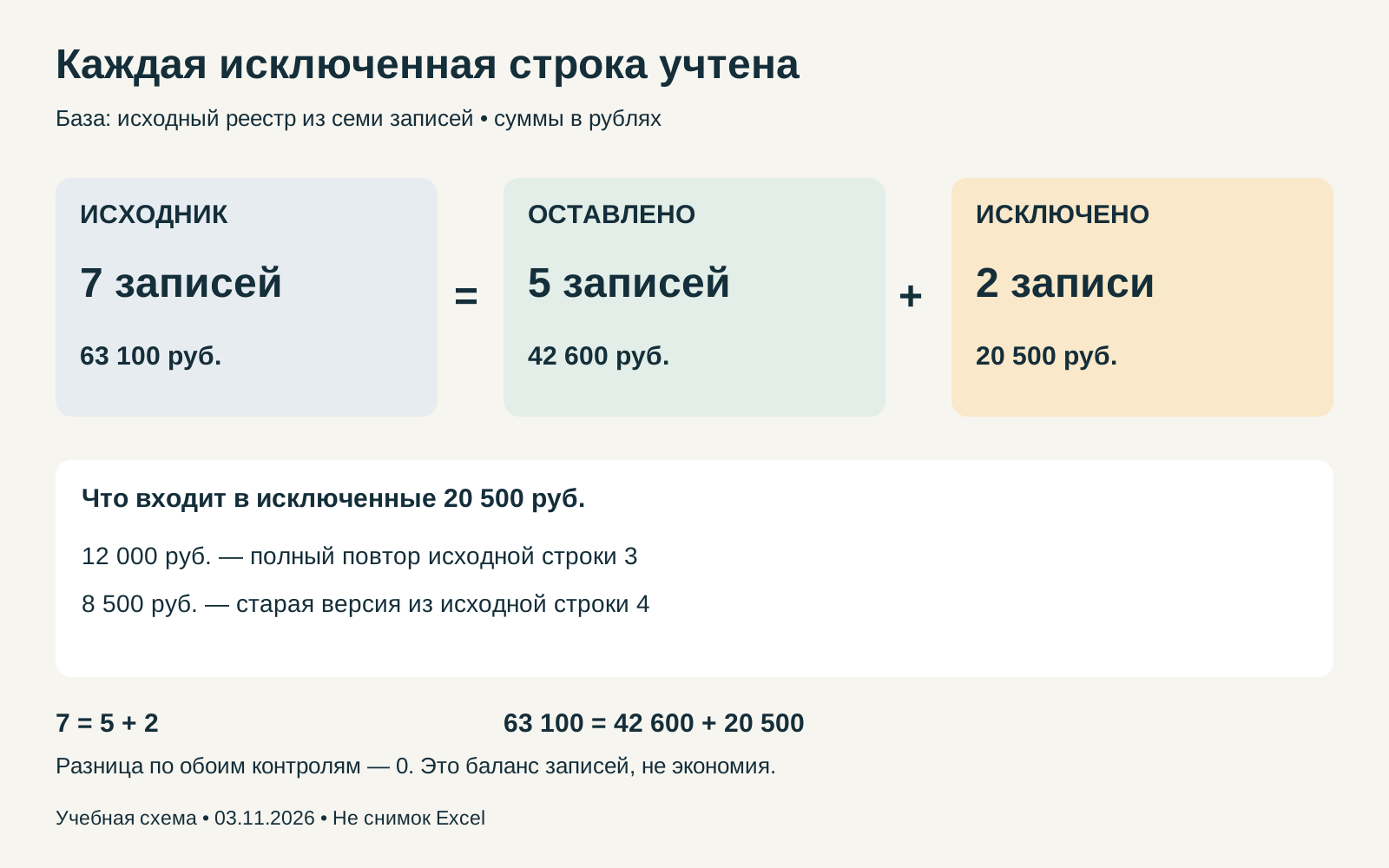
Учебная схема баланса, 03.11.2026. Суммы относятся к записям примера, а не к движению денег.
Из 20 500 руб. исключенных записей только 12 000 руб. относятся к полному дублю. Еще 8 500 руб. — старая версия акта. Это не экономия и не отмененные работы. Итог 42 600 руб. описывает оставленные акты при условии подтверждения исправления в нашем сценарии.
Перед сохранением результата пересчитайте повторы по паре «Объект + Акт» на очищенном диапазоне: у каждой записи должно быть одно вхождение. Передавайте очищенную таблицу вместе с исходником и журналом: так получатель увидит, что именно исчезло и почему. Другие задачи с такими файлами собраны в разделе работы с таблицами Excel.