Как сделать диаграмму Ганта в Excel и перенести сроки
Пошагово строим диаграмму Ганта в Excel: даты, длительности, полосы задач. На примере находим ошибку порядка и согласуем перенос сроков.
Как сделать диаграмму Ганта в Excel? Постройте линейчатую диаграмму с накоплением из даты начала и длительности каждой задачи. Скройте ряд начала, разверните порядок задач и настройте шкалу дат. Получится календарный график, где каждая полоса показывает дни работы. После изменения срока отдельно сверьте порядок следующих задач.
Ниже ручные шаги для настольного Excel в Windows: Microsoft 365, Excel 2024 и Excel 2021. Названия команд могут различаться. По этой инструкции можно построить график самостоятельно, без регистрации в Otdano.
Сначала договоритесь, когда можно начинать следующую задачу
Для каждой работы нужны название, согласованные начало и окончание, предшественник и правило перехода. Если дата неизвестна, запишите вопрос ответственному. До ответа оставьте такую задачу вне графика; случайная дата сделает полосу правдоподобной, но бесполезной.
Возьмем вымышленный проект подготовки демонстрации оборудования. Это расчетный пример, без запуска Excel или выполнения задачи в Otdano. Все дни календарные, включая выходные. Начальный и конечный дни входят в длительность.
Правило проекта: следующая задача начинается строго после календарного дня окончания предшественника. Работа в тот же день здесь запрещена договоренностью команды.
Введите таблицу с A1. Столбцы A–G идут в порядке, указанном ниже; задачи займут строки 2–4.
| ID | Задача | Начало | Окончание | Длительность, календ. дней | Предшественник | Смещение от 10.11.2026, дней |
|---|---|---|---|---|---|---|
| T1 | Подготовить стенд | 10.11.2026 | 12.11.2026 | 3 | Нет | 0 |
| T2 | Проверить оборудование | 13.11.2026 | 14.11.2026 | 2 | T1 | 3 |
| T3 | Провести демонстрацию | 15.11.2026 | 15.11.2026 | 1 | T2 | 5 |
Начало и окончание вводите датами, задайте формат ДД.ММ.ГГГГ. В E2 запишите =D2-C2+1 и протяните до E4. Для E задайте числовой формат без дробной части. При одинаковых датах формула дает один день, поэтому демонстрация не исчезнет с графика.
В G2 запишите =C2-$C$2 и протяните до G4. Это отдельная справочная величина: сколько дней прошло от начала проекта 10.11.2026 до начала строки. Столбец G в диаграмму ниже не входит.
Если согласованные записи разбросаны по переписке, собрать их в черновик таблицы можно поручить Otdano. Попросите сохранить заданные даты и вынести неизвестное вопросами. Окончательный порядок и сроки согласуйте с участниками проекта.
Если согласованного списка еще нет, начните с плана проекта по заметкам. Здесь работаем с уже утвержденным входом.
Соберите диаграмму из двух рядов
- Выделите B1:C4 с названиями работ и началом. На вкладке «Вставка» выберите плоскую линейчатую с накоплением, без нормирования до 100%.
- В меню диаграммы откройте «Выбрать данные». Оставьте первым ряд «Начало» из C2:C4. Добавьте вторым ряд с именем из E1 и значениями E2:E4. Подписи категорий должны ссылаться на B2:B4.
- Выделите ряд «Начало». В «Формате ряда данных» задайте «Нет заливки» и уберите линию контура. Видимой останется длительность.
- У вертикальной оси с названиями включите обратный порядок категорий, чтобы подготовка стенда оказалась сверху.
Такой прием описан в инструкции Microsoft по диаграмме Ганта. Дата начала сдвигает видимую полосу к нужному месту, а длительность задает ее ширину.
Сделайте на шкале отдельный интервал для каждого дня
На горизонтальной оси откройте «Формат оси». В параметрах шкалы значений задайте основной шаг 1 и числовой формат ДД.ММ. Подпишите ось «Календарные дни, ноябрь 2026».
Для границ приготовьте две вспомогательные ячейки: H1 с формулой =МИН(C2:C4), H2 с =МАКС(D2:D4)+1. Временно задайте им формат «Общий». Скопируйте полученные числа в минимум и максимум оси соответственно. Они относятся к датам именно вашей книги. После переноса сроков обновите эти границы вручную.
Excel хранит даты как последовательные числа; системы отсчета описаны в справке Microsoft. Здесь оба ряда используют одну основу: даты начала из книги и длительности в днях. Не подставляйте вместо дат смещения 0, 3 и 5 при календарной шкале.
Каждый интервал между соседними отметками означает полный календарный день. Полоса демонстрации идет от отметки 15.11 до отметки 16.11 и занимает только день 15.11. Правая граница обозначает начало следующих суток. Добавьте к полосам подписи длительности и пояснение под диаграммой: «Окончание включено; правая граница полосы — начало следующих суток».
Для исходного графика сверьте все полосы со строками: подготовка занимает 10–12 ноября, проверка 13–14 ноября, демонстрация только 15 ноября. Если видны лишние годы или полосы сжались, пересмотрите минимум оси и источник первого ряда.
Продлите T1 и найдите конфликт
Пусть подготовка стенда согласованно продлена до 13.11.2026. Измените только D2. Длительность T1 станет 4 дня. Дату начала T2 пока оставьте прежней.
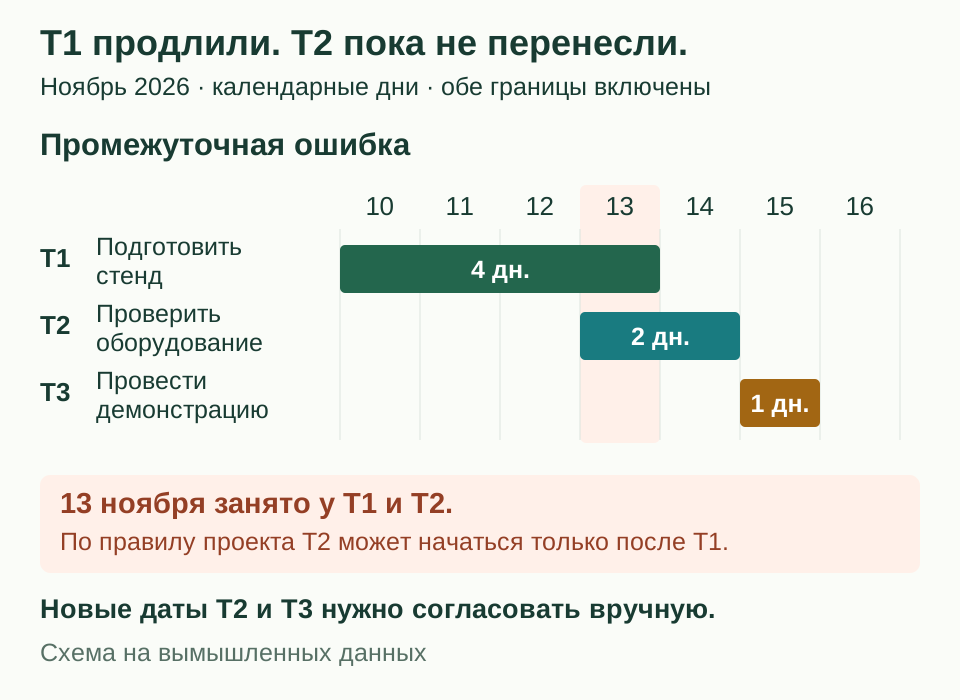
Схема на вымышленных данных. Промежуточная ошибка до согласования новых сроков, не снимок Excel.
Теперь T1 заканчивается 13 ноября, а T2 начинается 13 ноября. Это нарушает наше правило. Для этой пары выражение =C3>D2 даст ЛОЖЬ. Для следующей пары используйте =C4>D3.
Полоса связанной диаграммы обновится вслед за ячейкой. Но текст «T1» в столбце предшественника сам по себе не сдвинет T2. Согласуйте новую дату проверки, затем дату демонстрации; учтите доступность участников и оборудования. Только после согласования вручную замените даты в C3:D4.
| ID | Задача | Начало | Окончание | Длительность, календ. дней | Предшественник | Смещение от 10.11.2026, дней |
|---|---|---|---|---|---|---|
| T1 | Подготовить стенд | 10.11.2026 | 13.11.2026 | 4 | Нет | 0 |
| T2 | Проверить оборудование | 14.11.2026 | 15.11.2026 | 2 | T1 | 4 |
| T3 | Провести демонстрацию | 16.11.2026 | 16.11.2026 | 1 | T2 | 6 |
Обе проверки порядка теперь дают ИСТИНА. Формулы длительности и смещения остаются прежними. Максимум оси обновите по H2 до начала суток 17.11.2026, чтобы день демонстрации поместился целиком.
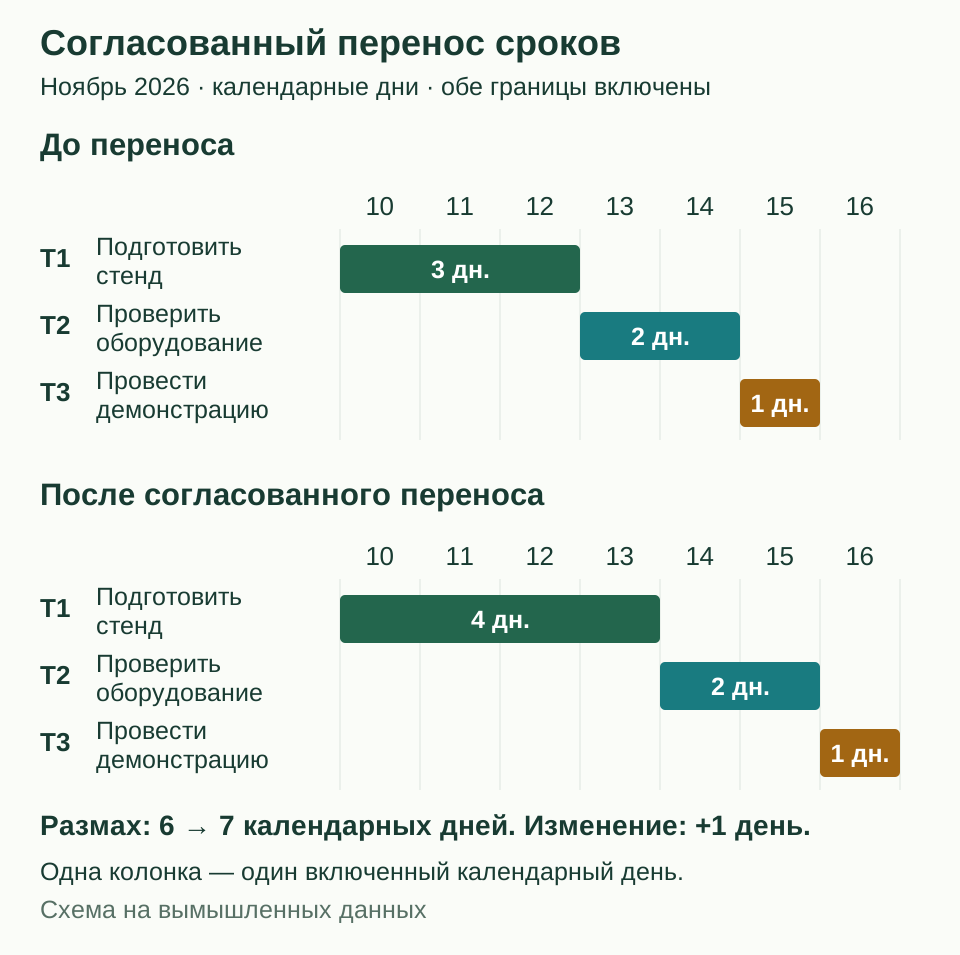
Схема на вымышленных данных. Каждая ячейка — один включенный календарный день; это иллюстрация расчета, не снимок Excel.
Сравните размах проекта
Размах равен максимальному окончанию минус минимальное начало плюс один день. В Excel используйте =МАКС(D2:D4)-МИН(C2:C4)+1.
| Показатель | До переноса | После согласованного переноса | После минус до |
|---|---|---|---|
| Размах проекта, календ. дней | 6 | 7 | +1 |
До переноса: 15.11.2026 − 10.11.2026 + 1 = 6 дней. После: 16.11.2026 − 10.11.2026 + 1 = 7 дней. Изменение: 7 − 6 = 1 день. Здесь работы последовательны. Для параллельных работ сложение длительностей не дает размах проекта.
Частые вопросы
Почему однодневной задачи не видно?
При формуле «окончание минус начало» одинаковые даты дают ноль. Для включенных календарных дней нужна формула с +1. Затем сверьте границы оси и видимость ряда длительности.
Почему задача оказалась не на своей дате?
Сверьте строку источника, распознавание дат и порядок рядов. Первым должен быть скрытый ряд начала, вторым видимая длительность. Смещение от начала проекта относится к другой шкале.
Excel сам перенесет следующие работы?
Описанная диаграмма отражает изменения исходных ячеек. Она не планирует ресурсы и зависимости. В этом примере новые даты T2 и T3 согласует и вводит человек.
Можно считать только рабочие дни?
Для такого графика потребуется другой расчет с выходными и праздниками. Здесь все длительности и интервалы календарные; заменять только одну формулу на рабочие дни нельзя.
Где посмотреть другие задачи с таблицами?
В разделе работы с таблицами Excel. Для сравнения категорий или плана и факта подойдет отдельная инструкция, как сделать диаграмму в Excel.