Как сделать таблицу в ворде и сохранить верстку при печати
Как сделать таблицу в ворде: вставить сетку, преобразовать текст, задать размеры и повторить заголовок. Рабочий пример реестра передачи оборудования.
Вот как сделать таблицу в ворде для реестра передачи оборудования: откройте Вставка → Таблица, выделите на сетке 5 столбцов и 4 строки и нажмите. В верхнюю строку впишите названия полей, ниже внесите оборудование. Получится такая таблица:
| Оборудование | Инв. номер | Количество, шт. | Куда передано | Состояние |
|---|---|---|---|---|
| Ноутбук | УЧ-101 | 1 | Учебная зона | Исправен |
| Монитор | УЧ-102 | 1 | Учебная зона | Исправен |
| Клавиатура | УЧ-103 | 1 | Учебная зона | Потертости корпуса |
Это вымышленные данные без персональных сведений. Одна строка описывает один предмет; всего передано 3 предмета. Над таблицей напишите «Реестр передачи оборудования от 01.11.2026». Название оставьте отдельным абзацем, чтобы оно не мешало повтору шапки на следующих страницах.
Ниже команды для настольного Word для Microsoft 365 в Windows. Microsoft также относит базовую вставку таблиц к Word 2024 и 2021. Названия вкладок могут немного различаться: после щелчка внутри таблицы появляется ее вкладка «Макет», в новых интерфейсах «Макет таблицы».
Сетка или точное число строк
Сетка удобна для нашего короткого реестра. Столбцы считайте слева направо, строки сверху вниз; шапка тоже занимает строку.
Для большой заготовки откройте Вставка → Таблица → Вставить таблицу. Введите число столбцов и строк в отдельных полях. Для примера нужны 5 и 4, а не 5 и 3: три строки с оборудованием идут после шапки. Нажмите «ОК».
Не заполняйте пустые места пробелами ради ровных колонок. Ячейки уже держат структуру. Между ними переходите клавишей Tab или щелчком мыши.
В Otdano можно поставить задачу на подготовку черновика реестра оборудования. Для нашего примера постановка могла бы звучать так:
Подготовь черновик реестра передачи оборудования по списку ниже. Сохрани названия, инвентарные номера, количество, место передачи и состояние. Не придумывай получателей и подписи. Отдельно перечисли недостающие сведения.
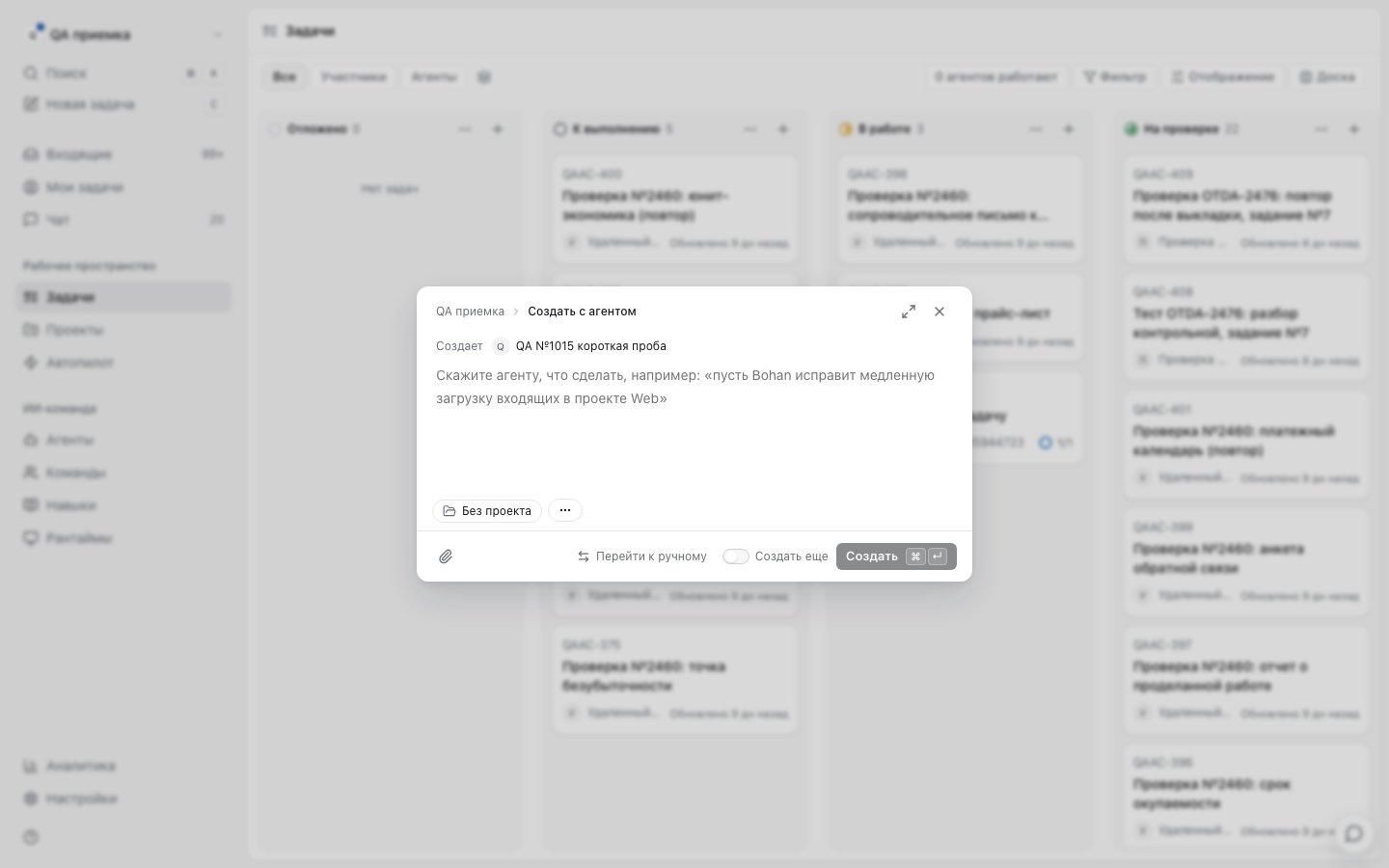
Реальный кадр кабинета Otdano, снятый в QA-области 01.11.2026. Формулировка выше является примером задания, а не отчетом о выполнении. Этот реестр агенту не отправляли; кадр не подтверждает создание документа или управление установленным Word.
Список уже набран: превратите его в таблицу
Вместо повторного ввода используйте разделители. Скопируйте этот блок в Word как обычный текст:
Оборудование;Инв. номер;Количество, шт.;Куда передано;Состояние
Ноутбук;УЧ-101;1;Учебная зона;Исправен
Монитор;УЧ-102;1;Учебная зона;Исправен
Клавиатура;УЧ-103;1;Учебная зона;Потертости корпуса
- Выделите только эти строки, без названия реестра.
- Откройте Вставка → Таблица → Преобразовать в таблицу.
- В разделе разделителей выберите Другой и впишите
;. - Убедитесь, что Word определил 5 столбцов, затем нажмите «ОК».
Каждый абзац станет строкой, каждый разделитель отделит ячейку. В нашем блоке на строку приходится 4 точки с запятой, поэтому получается 5 полей. Если Word видит один столбец, проверьте выбранный разделитель. Если лишний столбец, ищите лишнюю точку с запятой в тексте.
Для списков с запятыми внутри названий удобнее табуляция. Не смешивайте ее с пробелами: Word должен получать одинаковый разделитель во всех строках. Порядок описан в инструкции Microsoft по преобразованию текста.
Ширина под текст, высота без обрезанных строк
Для начала выделите таблицу и выберите Макет таблицы → Автоподбор → Автоподбор по ширине окна. Затем дайте больше места оборудованию и состоянию, меньше количеству. Если при вводе длинного описания колонки начинают двигаться, выберите Автоподбор → Фиксированная ширина столбца.
Пример размеров для листа А4 в книжной ориентации с полями слева и справа по 2 см:
| Столбец | Ширина, см |
|---|---|
| Оборудование | 4 |
| Инв. номер | 3 |
| Количество, шт. | 2 |
| Куда передано | 4 |
| Состояние | 4 |
| Общая ширина | 17 |
Укажите размер выбранного столбца в группе Размер ячейки на вкладке макета таблицы. Рабочая ширина листа здесь 21 − 2 − 2 = 17 см. При других полях размеры придется изменить.
Для строк откройте Свойства таблицы → Строка. Если задаете высоту, выбирайте режим Минимум: описание состояния сможет занять несколько строк. Фиксированная высота «Точно» может скрыть часть длинного текста. Размеры и автоподбор разобраны в справке Microsoft.
Объединение и границы: что оставить в реестре
Основную сетку реестра лучше сохранить без объединений: каждый предмет остается в своей строке, каждому значению соответствует заголовок.
Если отдельному документу нужна общая ячейка, выделите соседние ячейки и нажмите Макет таблицы → Объединить ячейки. Обратная операция через Разделить ячейки позволяет задать число строк и столбцов. Эти команды для настольного приложения описаны у Microsoft.
Для печатных линий выделите таблицу, откройте Свойства таблицы → Таблица → Границы и заливка. Выберите линии для всей таблицы; в предпросмотре проверьте внешнюю рамку и внутренние границы. Там же можно задать толщину и цвет.
Если в редакторе линии видны, а на печати пропали, проверьте, не отображается ли только служебная сетка. Она помогает видеть ячейки без границ. Настройки печатных границ находятся в свойствах таблицы.
Когда реестр переходит на следующую страницу
У короткого примера продолжения нет. Когда добавите оборудование, настройте два разных поведения.
Повтор шапки. Выделите первую строку с названиями полей. На вкладке Макет таблицы нажмите Повторить строки заголовков. Смотреть результат нужно в режиме разметки страницы или при печати. Ручной разрыв страницы внутри таблицы мешает автоматическому повтору, предупреждает Microsoft.
Целая запись на странице. Выделите строки с оборудованием, откройте Свойства таблицы → Строка и снимите Разрешить перенос строк на следующую страницу. Речь о разделении одной строки таблицы между страницами: вся таблица по-прежнему может продолжаться дальше. Если запись выше доступной страницы, сократите ее или разрешите перенос. Параметр находится в свойствах строки по приведенной выше справке Microsoft.
Что делать в Word в браузере
Веб-версия подходит для вставки таблицы, ввода текста, добавления и удаления строк и столбцов. Это подтверждает описание Word для Интернета. Инструкции выше по диалогам размеров и разбиению страниц относятся к настольному приложению. Если нужной команды в браузере нет, откройте документ в настольном Word: Microsoft отдельно предупреждает, что часть функций таблиц недоступна в веб-версии.
Перед передачей документа откройте предварительный просмотр печати. У реестра должны читаться инвентарные номера, полностью помещаться состояние клавиатуры и сохраняться заголовки на продолжении. Для подготовки остального текста документа пригодится разбор работы ИИ с документами.