Сравнить две таблицы в Excel на различия
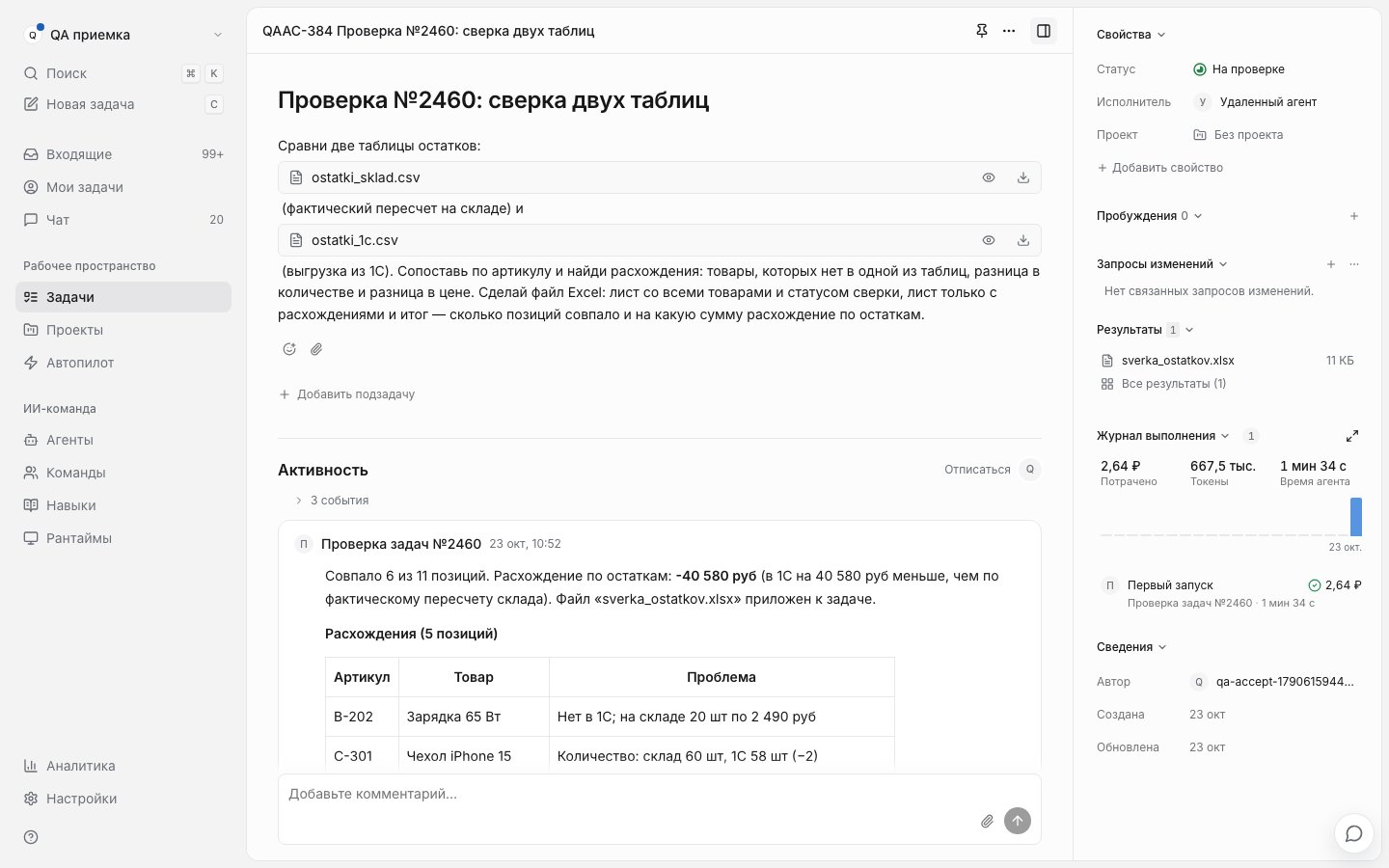
Чтобы сравнить две таблицы в Excel на различия, прикрепите две CSV-выгрузки и укажите столбец с артикулом. Агент вернет XLSX с отсутствующими позициями, разницей количества и цены, статусом каждого товара и общей суммой расхождения.
Пример сверки остатков
Как подготовить две выгрузки
Сохраните обе таблицы в CSV. Для сверки остатков нужны столбцы с артикулом, наименованием, количеством и ценой за единицу. Укажите, какой файл содержит складской пересчет, а какой — данные учета. Выберите одну дату остатков и одинаковые единицы количества и валюту цены.
Артикул служит ключом сопоставления: по нему строка из одного файла находит пару в другом. В каждой выгрузке он должен быть заполнен и встречаться один раз. Сохраните начальные нули и одинаковое написание артикулов. Если один артикул занимает несколько строк, сначала определите, какую запись сравнивать; автоматическое объединение дублей в этом примере не проверено.
Для знакомства скачайте остатки склада — ostatki_sklad.csv и выгрузку учета — ostatki_1c.csv. Для своей сверки прикрепите свои CSV и назовите их в задании. Подстановка примера меняет текст, файлы нужно приложить отдельно.
Как читать знак и отсутствующие позиции
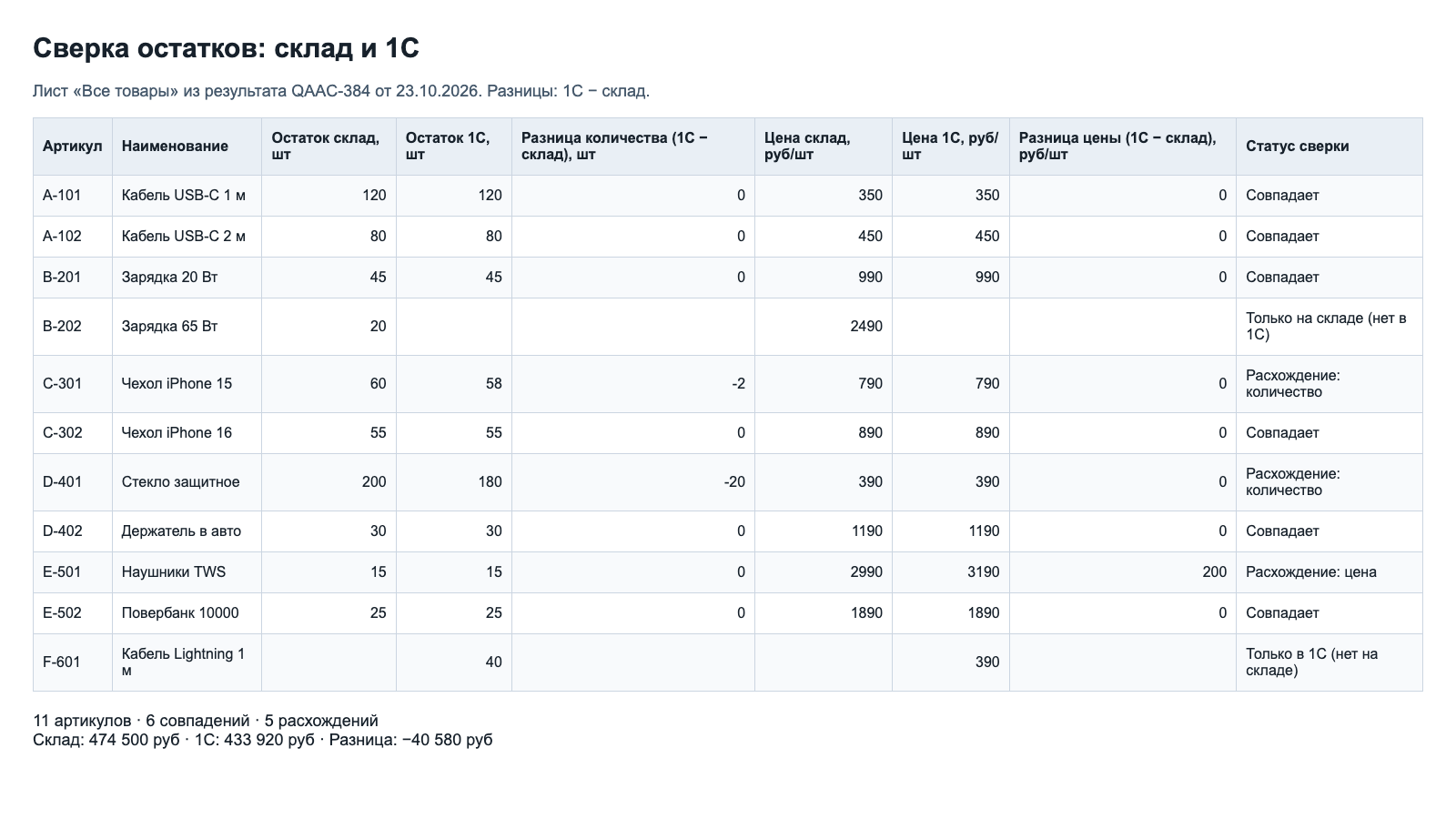
В примере все разницы записаны как «1С − склад». Минус означает, что значение в учете меньше складского; плюс — больше. Это направление сравнения двух выгрузок, а не установленная причина расхождения.
У C-301 на складе 60 шт, в 1С — 58 шт: разница −2 шт при одинаковой цене 790 руб/шт. У D-401 — 200 шт и 180 шт: разница −20 шт при цене 390 руб/шт. У E-501 количество совпало, по 15 шт, а цена различается: 2 990 руб/шт на складе и 3 190 руб/шт в учете, то есть +200 руб/шт.
B-202 найден только на складе: 20 шт по 2 490 руб/шт, стоимость 49 800 руб. F-601 есть только в 1С: 40 шт по 390 руб/шт, стоимость 15 600 руб. У отсутствующей строки нет базы сравнения количества и цены: пустая ячейка не означает ноль. При этом стоимость позиции из имеющегося источника входит в общий денежный итог со знаком соответствующей стороны.
Чтобы сверить итог, в каждом исходном CSV сложите произведения количества на цену и вычтите стоимость склада из стоимости учета. Сумма в сводке должна совпасть с этой разницей. Общий итог может скрывать встречные расхождения, поэтому просмотрите каждую строку листа «Расхождения».
Другие задачи с таблицами
Таблицы Excel по вашим данным — хаб группы «Таблицы, отчеты и презентации».
Если до сверки нашли повторяющиеся артикулы, разберите их отдельно по инструкции как удалить дубликаты в Excel. Для группировки уже подготовленных данных подойдет сводная таблица: она отвечает на другой вопрос и не заменяет построчное сравнение.
Границы сверки
Подтвержденный пример сравнивает два CSV по уникальному артикулу и возвращает XLSX со значениями, без формул и автоматического пересчета после правок ячеек. Чтение произвольных XLSX и PDF, а также автоматическое разрешение дублей этим примером не подтверждены. Агент работает с приложенными выгрузками, не получает доступ к 1С и не меняет данные учета. Причину различий нужно выяснить по первичным документам.
Частые вопросы
Можно сравнить CSV, полученные из Excel?
Да, именно CSV используются на входе в сохраненном примере. Перед отправкой откройте экспорт и убедитесь, что артикулы, количество и цены сохранились в отдельных столбцах. Результат сверки будет в XLSX.
Должны ли строки идти в одинаковом порядке?
Нет. Пары определяются по артикулу, а не по номеру строки. Проверьте одинаковое написание артикулов в обоих файлах.
Что делать, если названия столбцов в файлах разные?
Укажите в задании, какой столбец каждого CSV содержит артикул, какой — количество, какой — цену за единицу. Уточните смысл сокращений, чтобы цена за упаковку не сравнивалась с ценой за штуку.
Нужен ли вход, чтобы посмотреть готовый пример?
Нет, исходные CSV и готовый XLSX доступны без входа. Для выполнения своей задачи нужен вход по почте. Стоимость облака зависит от расхода модели; деньги списываются после каждого этапа. Действующие условия указаны в форме и на странице тарифов.